
ご利用の流れ
無料会員登録

メールアドレスやニックネームなど、いくつかの項目を入力するだけで無料会員登録は完了。
体験レッスンの受講や、英会話力を診断できるレベルチェックテストの実施に加え、カウンセリングも受講可能。日本人講師がご入会前の疑問や不安をお聞きしたり、学習プランをご提案したりします。
ぜひ「レアジョブ英会話」のサービスを体験してみてください!
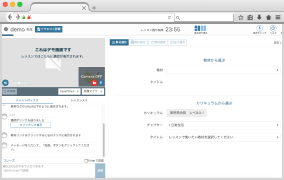
レッスンは「レッスンルーム」で受講します。
新機能「レッスンルーム」は、PCのブラウザとスマートフォン・タブレット向けのアプリ内でレッスンの受講が可能となる、独自のレッスン受講システムです。
-
PCの場合:ブラウザ(Chrome / Firefoxなど)
+
-
スマホ / タブレットの場合:レアジョブアプリ
+




スマホ/タブレットでのレッスン受講はアプリをダウンロードしてください
ヘッドセットやマイク付きイヤフォンが必要な場合もございます
無料体験から有料への
自動更新はありませんので、
ご安心ください。
無料体験レッスン

自分でお好きな
プランに申し込み
有料コース
25分のレッスンが2回受けられます
初回限定無料体験レッスンレッスン予約

無料体験レッスンでは、初めてでも安心してご受講いただけるように、特別なトレーニングを受けた認定講師が対応します。まずは、ご都合のよい時間をお選びいただき、ご予約ください。
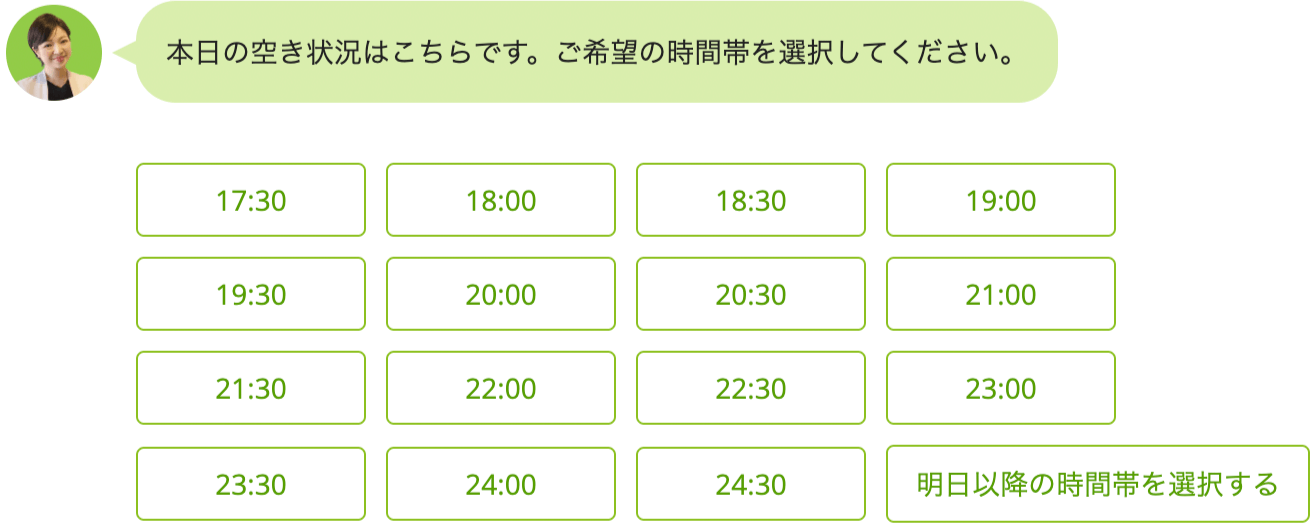
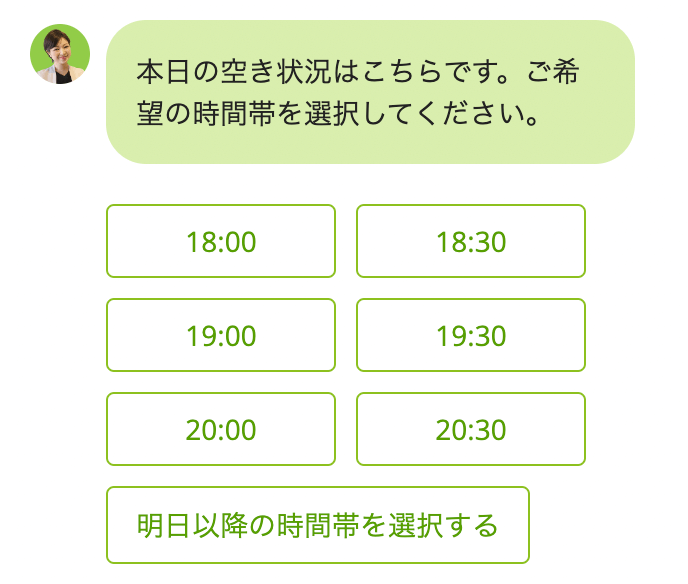
- 時間を選択して予約を確定します
- 体験レッスンの予約画面が表示されるので、ご都合のよいお時間を選択してください。
なお、レッスンは朝6時から深夜1時まで、30分間隔でご予約いただけます。
レッスンスタート

予約時間になりましたら、マイページの「レッスンルーム」ボタンから受講画面に入室してください。開始5分前から入室可能です。
レッスンでは「レアジョブ英会話」が提供するテキストやニュース記事を教材として使えるだけでなく、講師とのフリートークも楽しめます。
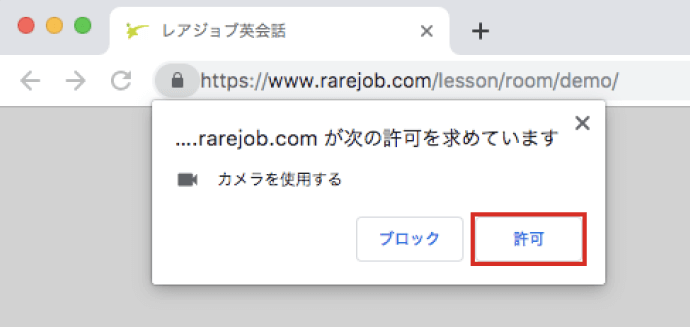
入室時、マイク・カメラの利用確認が画面上に表示されます。内容をご覧のうえ、使用を許可してください。
「レッスンルーム」のデモ画面では、実際の体験レッスンと同じ画面を事前にご確認いただけます。「レッスンルーム」のデモ画面を見る
レッスンの流れ
導入&自己
紹介
レッスン
フィード
バック

 25min
25min
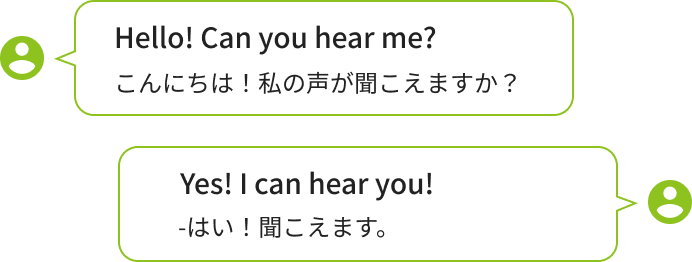
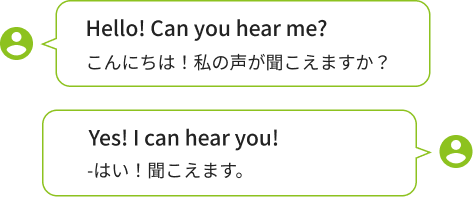
レッスン終了

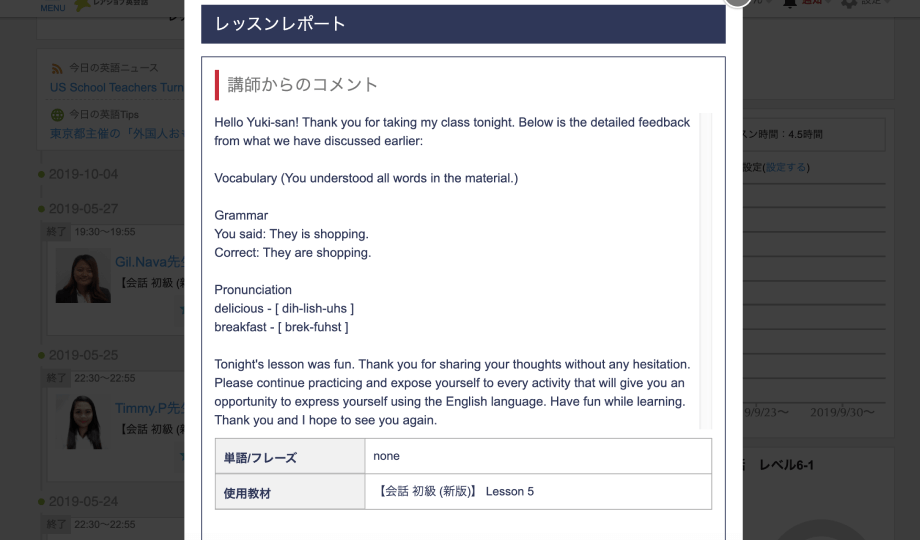
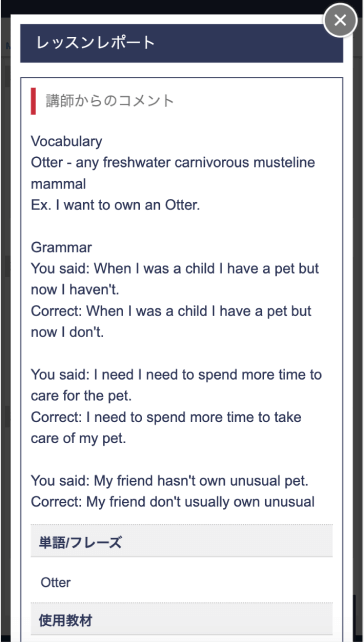
レッスンの終了後、講師よりレッスンレポートが届きます。
レッスンのフィードバックや単語・フレーズ・使用教材なども記録されています。
なお、レッスンレポートはマイページでもご覧いただけます。(トップページ・レッスン履歴ページから確認可能)レッスンレポートの詳しい情報・活用方法はこちら
無料カウンセリング
新規で会員登録いただくと、無料体験レッスンの後に無料でカウンセリングも受けられます。
英語習得のプロフェッショナルである日本人講師が、あなたの学習目的や目標を丁寧にヒアリング。
学習目的達成への最短コースを走れるように最適な教材やコース、学習方法を提案し、英語習得をマンツーマンでサポートします。

2回無料体験ができます!
初回限定無料体験レッスン チャットボット
 よくあるご質問
 お問い合わせ